
Vidor
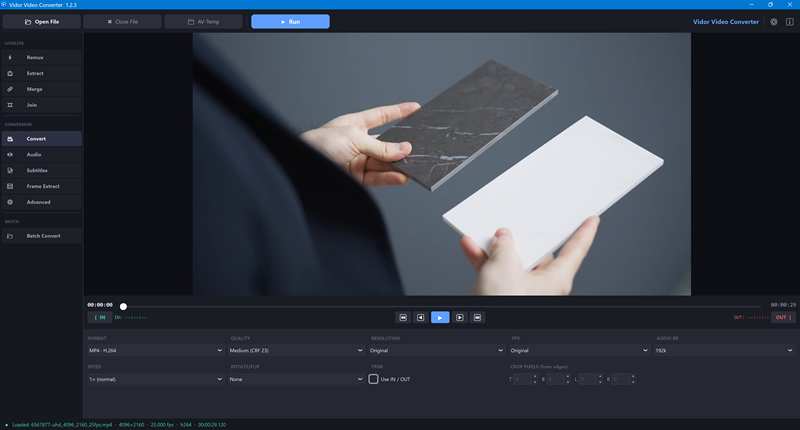
Descripción de la aplicación
Vidor es una interfaz gráfica de conversión y procesamiento multimedia para Windows, macOS y Linux. Proporciona un entorno visual para trabajar con FFmpeg sin necesidad de interactuar directamente con la línea de comandos.
A través de su interfaz, permite seleccionar archivos, elegir formatos de salida, recortar intervalos, extraer o combinar pistas de audio y subtítulos, y configurar los parámetros de codificación paso a paso. Todo el procesamiento se ejecuta íntegramente en el propio ordenador, sin envíos de datos a través de la red ni requisitos de registro.
Para su funcionamiento, Vidor requiere disponer de las herramientas ffmpeg y ffprobe en el sistema (no incluidas en la descarga). La aplicación intenta detectarlas automáticamente en las rutas estándar del sistema o en gestores como Homebrew en macOS. Si se encuentran en otra ubicación, puede seleccionarse la carpeta correspondiente desde la configuración del programa.
Esta aplicación está disponible únicamente en inglés.
Vidor es de uso gratuito para fines personales. FFmpeg es un proyecto independiente distribuido bajo sus propias licencias (LGPL o GPL según la compilación empleada), por lo que sus binarios deben obtenerse e instalarse por separado.
Funciones destacadas
- Operaciones sin recodificación (remux): cambio de contenedor, extracción o sustitución de pistas de audio, vídeo o subtítulos y concatenación de archivos sin pérdida de calidad.
- Conversión de formatos: transcodificación de vídeo, audio y subtítulos, con opción de extracción de fotogramas estáticos y previsualización.
- Procesamiento por lotes: encolado de tareas para aplicar configuraciones idénticas a grupos completos de archivos.
- Aceleración por hardware: compatibilidad con codificación acelerada por GPU (NVENC, AMF, Quick Sync o VideoToolbox), sujeto al soporte de la compilación de FFmpeg disponible.
- Inspección y personalización de comandos: previsualización de la línea de comandos generada antes de su ejecución, con opción de añadir argumentos personalizados.
- Procesamiento local: la totalidad de las operaciones se efectúan de forma interna en el equipo, preservando la privacidad de los archivos.
- Vidor permite descargar vídeos en formato HLS (.m3u8), pero no admite descargas desde YouTube, Vimeo ni otras plataformas que protegen sus contenidos.
Requisitos del sistema
- Sistema operativo:
- Windows: Windows 10 o posterior (64 bits, x64).
- macOS: macOS 14.4 (Sonoma) o posterior (64 bits, Apple Silicon o Intel).
- Linux: distribuciones GNU/Linux (64 bits, x86_64/amd64): Ubuntu 24.04 LTS, Linux Mint 22.x, Debian 13+, Fedora 40+, RHEL 10+, openSUSE Tumbleweed.
- Dependencias de FFmpeg: requiere tener instalados los binarios ffmpeg y ffprobe en el equipo.
- Conexión a internet: no es requerida para el funcionamiento de la aplicación ni para el procesamiento de archivos.
Instalación
Recomendamos que, cuando posible, instales la aplicación desde la tienda de software de tu dispositivo.
En alternativa, puedes descargar el paquete adecuado para tu sistema operativo.
En Windows, ejecuta el archivo de instalación. NOTA: el instalador .exe no tiene certificado de firma, por lo que Windows te mostrará un mensaje de advertencia y podrás tener que desactivar App Smart Control de Windows para instalarlo.
En macOS, abre la imagen de disco y copia la aplicación a la carpeta correspondiente.
En Linux, para distribuciones basadas en Debian o Ubuntu, instala el paquete .deb; para sistemas basados en Fedora o RHEL, instala el paquete .rpm. Si prefieres utilizar el paquete AppImage, asigna permisos de ejecución al archivo antes de abrirlo.
El uso de esta aplicación implica la aceptación de las condiciones establecidas en el Acuerdo de Licencia de Usuario Final (EULA).

Instalación de FFmpeg
Windows: Accede a Gyan.dev — FFmpeg Builds, descarga el archivo ffmpeg-release-essentials.zip, descomprímelo y guarda la carpeta en la ubicación que prefieras. En la configuración de Vidor, indica la ruta a la carpeta bin, que contiene los ejecutables ffmpeg.exe y ffprobe.exe.
Si necesitas utilizar funciones avanzadas que dependen de bibliotecas adicionales, es posible que debas descargar la versión ffmpeg-release-full.7z.
macOS: La forma más sencilla de instalar FFmpeg es mediante Homebrew. Si ya lo tienes instalado, ejecuta el siguiente comando en el Terminal: brew install ffmpeg. Vidor debería detectar FFmpeg automáticamente.
Linux: Instala FFmpeg mediante el gestor de paquetes de tu distribución. En distribuciones basadas en Ubuntu, ejecuta sudo apt install ffmpeg. Vidor debería detectar FFmpeg automáticamente.